Word插入頁碼應該怎麼做,步驟簡單添加頁碼

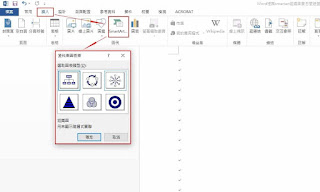
在Word中插入頁碼是一項基本但非常實用的功能,尤其在編輯長篇文檔時。頁碼有助於讀者迅速找到所需內容,提升文檔的可讀性和專業性。無論是學術論文、報告還是書籍,頁碼都扮演著重要角色。 要在Word中插入頁碼,只需依次點擊「插入」選項卡,然後選擇「頁碼」功能。使用者可以選擇頁碼的位置,例如頁腳、頁邊,並選擇不同的樣式,如居中、右對齊或左對齊,Word還提供更多進階選項,比如從特定頁面開始編號或使用不同的編號格式,滿足不同文件的需求。 通過掌握這些技巧,你可以輕鬆地在Word文檔中插入頁碼,讓你的文檔更加有序、專業。希望這些指導能幫助你更好地使用Word進行文檔編輯。 在Word檔案有很多頁的文件,要加入頁碼,後續可以直接說在哪一頁,後續管理都很方便,在這邊說一些關於插入頁碼的那些事情,要如何正確的插入頁碼,如果要從文件第2頁開始起算頁碼1,又該怎麼做呢。 【目錄】 如何在文件中插入頁碼 起始頁碼的設定 插入顯示總頁數的頁碼 如何在文件中插入頁碼 只要到上方的插入工具列,會看到頁碼這個Icon,這邊可以看到最常用的底部選項,也有置左或置右任君選擇,這個就是最簡單插入頁碼的方式之一,接下來還有其他的方式再繼續看下去。 起始頁碼的設定 有時候文件的封面不需要顯示頁碼,這個時候就會從第二頁為編號1,這邊就是要說一下怎麼設定,路徑就是插入->頁碼->頁碼格式,這邊在起始頁必須為0,就是封面是第0頁,接下來第二頁就是1。 在封面你還是會看到顯示0這個數字,要把封面起始頁的數字,要從首頁及頁尾的選項裡面,有個”第一頁不同”打勾,這樣封面起始頁的0就會消失,在第二頁就會看到變成1。 插入顯示總頁數的頁碼 方便閱讀文件的人知道整份文件的頁數,通常會設定成這樣的格式”第1頁/共5頁”,這個就要用到功能變數的功能,先設置好頁碼,這邊用編輯頁尾。 進入後這邊會有個功能變數,接下來說明一下要怎麼來設定。 先在下方輸入”第”字,打開功能變數視窗,選擇類別『編號方式』,功能變數名稱選擇『page』,格式選擇『阿拉伯數字』,你就會看到顯示該頁面的數字。 在頁碼後面繼續輸入”頁/共”,這邊在用到另外一個功能變數,這次用整份文件的頁數,選擇類別『文件資訊』,功能變數名稱選擇『NumPages』,格式選擇『阿拉伯數字』,你就會看到顯示總頁數,後面再補上一文字”頁”,這樣...